
Położenie na stronie internetowej
Edycja cyfrowa Archiwum Filomatów została uporządkowana według oryginalnego podziału na sygnatury. Sygnatury umieszczono w zakładkach z nazwami archiwów, w których się znajdują. Po wybraniu danej sygnatury strona automatycznie przenosi użytkownika do narzędzia EVT Viewer, za pomocą którego została zwizualizowana niniejsza edycja.
Niektórym sygnaturom przyporządkowane zostały podwójne odnośniki do narzędzia EVT. Niniejsze rozwiązanie wynika z potrzeby specyficznego opracowania znajdujących się w nich dokumentów – ustalenie tekstu wymagało m.in. zmiany kolejności kart. Jest to rozwiązanie tymczasowe. EVT Viewer na ten moment nie oferuje satysfakcjonującego rozwiązania tego problemu, jednak pierwsze próby testowej wersji EVT 3 pozwalają sądzić, że niebawem można będzie przygotować wizualizację dla takich miejsc za pomocą jednego pliku.
EVT Viewer
Podglądy edycji
Domyślny widok edycji to podgląd obraz-tekst: obok skanu strony dokumentu pojawia się transliteracja odpowiadająca danemu zdjęciu. Po przełączeniu na kolejną stronę, oba widoki zmieniają się równolegle.
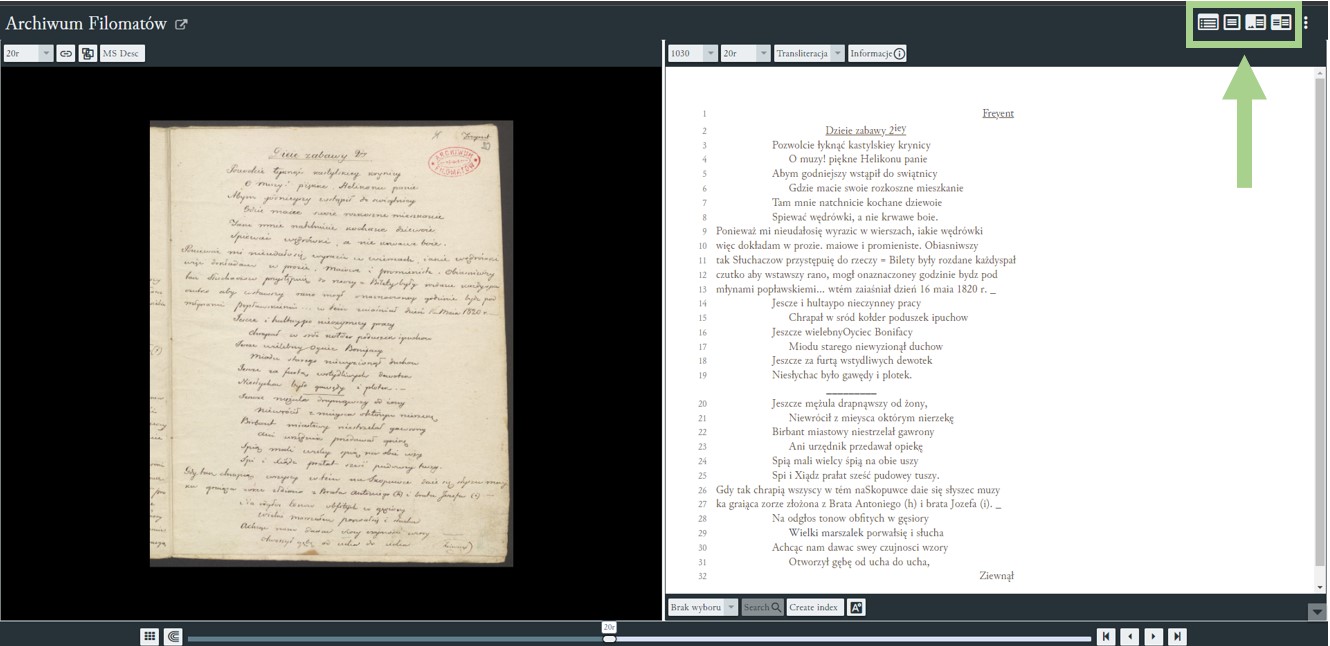
Użytkownik ma do dyspozycji również inne podglądy: jeden tekst, dwa teksty (transliteracja i transkrypcja) oraz ustalony tekst dzieła. Podglądy można przełączać za pomocą ikon dodanych w górnym prawym rogu edycji.
Opracowania tekstu
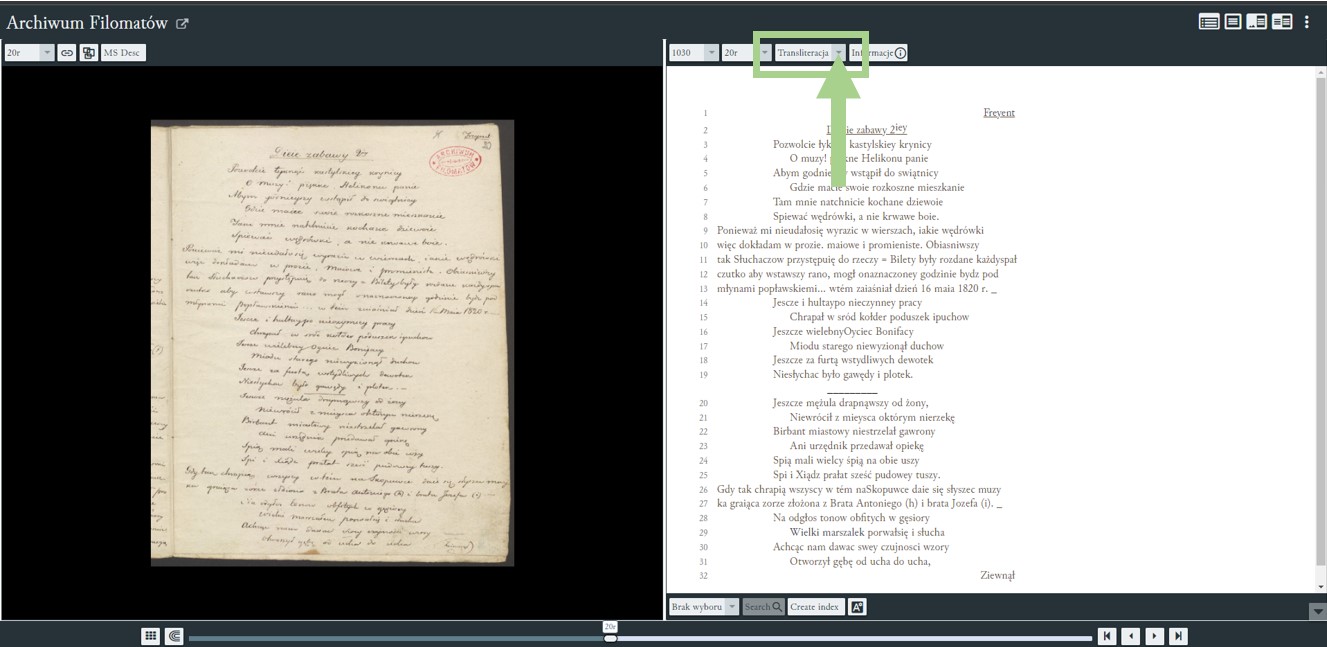
Niniejsza edycja oferuje trzy rodzaje opracowania tekstów: transliterację, transkrypcję oraz tekst ustalony. Aby zmienić widok, należy rozwinąć zakładkę znajdującą się bezpośrednio nad tekstem (domyślna nazwa: transliteracja).
Strefy
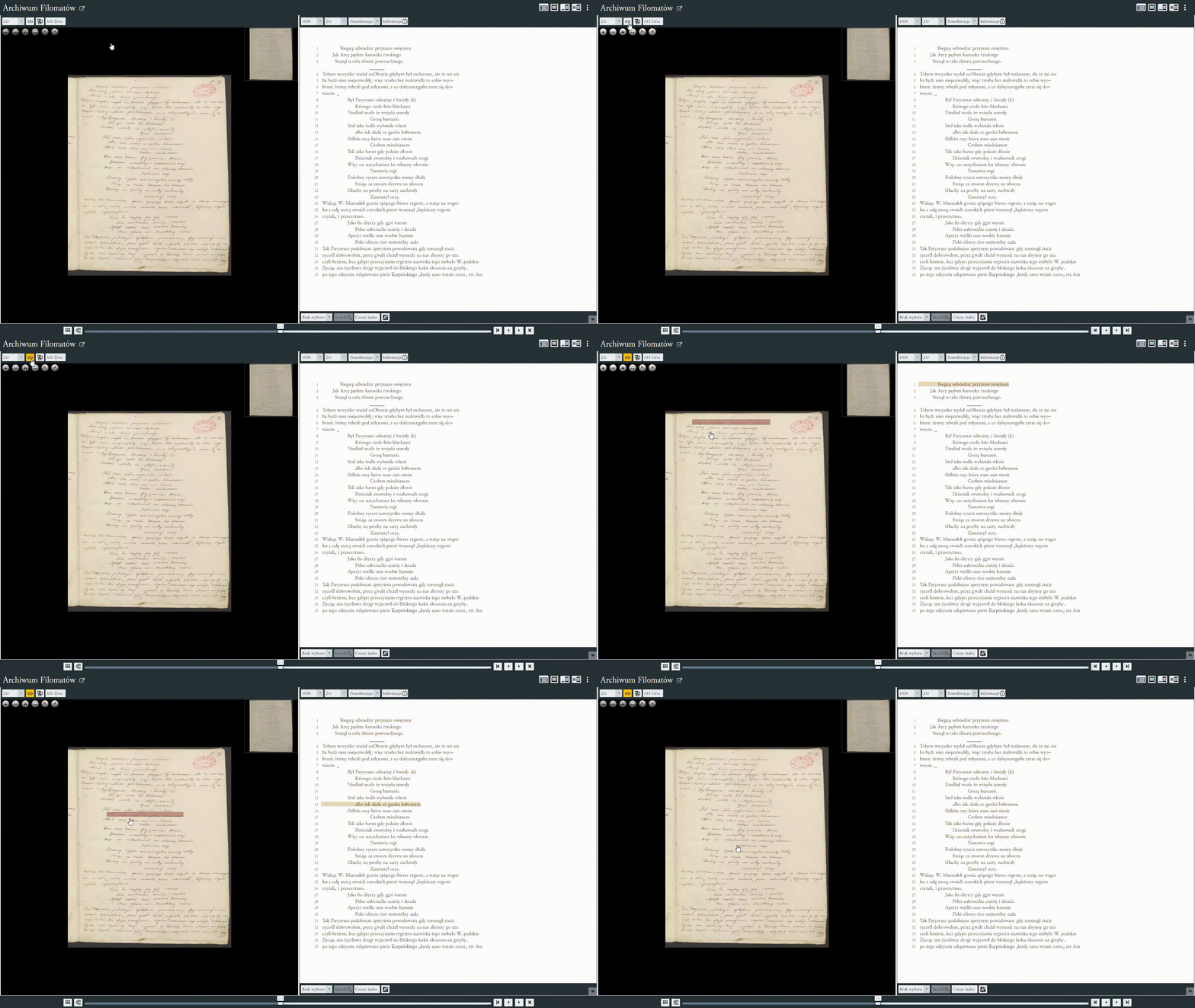
EVT Viewer pozwala na wygodne porównywanie transliteracji z tekstem znajdującym się na skanach oryginalnych dokumentów poprzez wydzielenie specjalnych stref na obrazie połączonych z liniami tekstu. Aby włączyć tę funkcjonalność należy kliknąć w ikonę linkowania znajdującą się nad obrazem. Po nakierowaniu kursora na zdjęcie lub tekst, podświetlony zostanie odpowiadający obszar. Na tym etapie rozwoju projektu strefy zostały zakodowane tylko dla wybranych fragmentów zbioru, przede wszystkim dla miejsc mogących nastręczyć kłopotów z powiązaniem wyedytowanego tekstu z właściwym miejscem na obrazie.
Metryki dokumentów
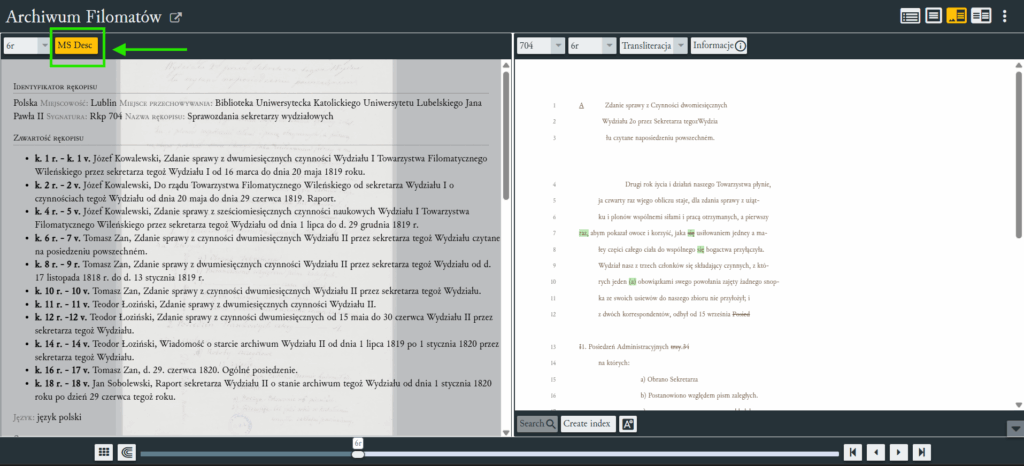
Dla wszystkich sygnatur zostały opracowane metryki zawierające informacje o cechach fizycznych znajdujących się w nich dokumentów, w tym: liczbie kart w danej sygnaturze, narzędziach pisarskich, rodzajach i formatach papieru, znakach wodnych na papierze oraz innych znakach szczególne kart jak uszkodzenia czy ślady po złożeniu. Oprócz tego czytelnik znajdzie w metrykach informacje o sygnaturze i tytule danej części zbioru, informacje o autorach i tytułach (lub incipitach) poszczególnych dokumentów w sygnaturze, numerach kart, informacje o języku zapisów i dane o ewentualnym druku danego dokumentu czy dzieła.
Powyższe informacje są dostępne z poziomu narzędzia EVT w każdym momencie przeglądania edycji. Można je wywołać za pomocą przycisku MS DESC, który znajduje się bezpośrednio nad oknem z fotografiami.
Zmniejszenie i zwiększenie stopnia pisma
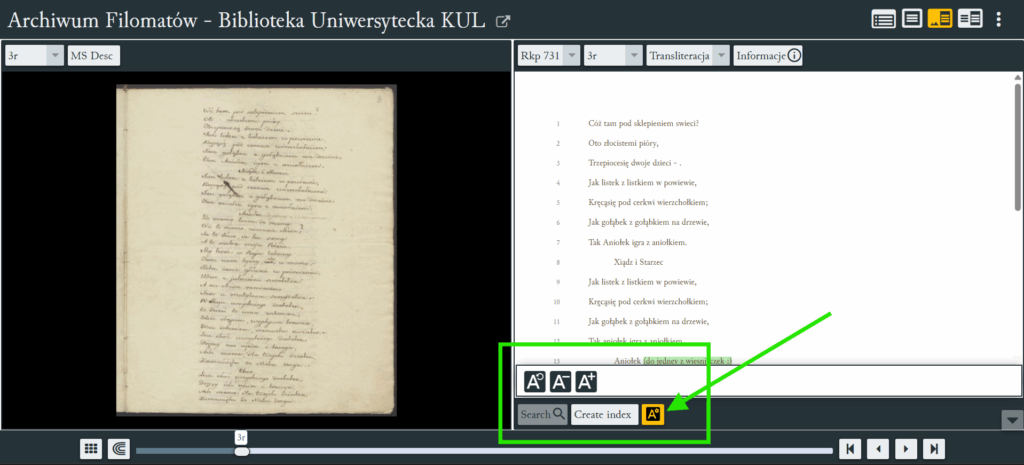
Użytkownicy edycji mają możliwość dostosowania stopnia pisma pod własne potrzeby i preferencje. W tym celu należy skorzystać z przycisku oznaczonego literą A znajdującego się na dolnym pasku narzędziowym. Po kliknięciu otworzą się trzy opcje: powrót do domyślnej wielkości, pomniejszenie i powiększenie.
Rekomendujemy korzystanie z tej funkcji szczególnie w przypadkach, gdy tekst wykracza poza szerokość panelu (głównie w przypadku tabel i układu wielokolumnowego).
Dane osobowe
W edycji zakodowane zostały informacje o osobach wzmiankowanych w tekstach. Użytkownik może znaleźć m.in. informacje o dacie urodzenia oraz śmierci danej osoby, a także krótki biogram. Każde wystąpienie w tekście zostało odpowiednio otagowane, dzięki czemu powyższe informacje są dostępne w każdym miejscu edycji, dzięki czemu można z niej korzystać w sposób nielinearny.
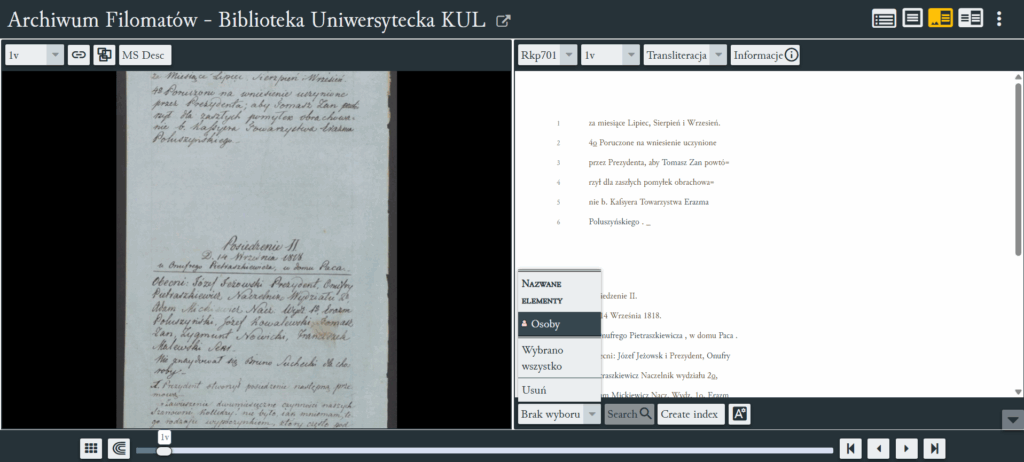
Aby wyświetlić powyższe informacje bezpośrednio w tekście, wystarczy kliknąć otagowany tekst (najczęściej jest to imię, nazwisko, pseudonim lub funkcja). Otagowany tekst został wyróżniony czarnym kolorem fontu, a po nakierowaniu na niego kursora podświetla się na kolor bladoróżowy. Aby ułatwić identyfikację tych miejsc, można wykorzystać przycisk znajdujący się po lewej stronie dolnego panelu (z domyślną nazwą Brak wyboru, a następnie z listy wybrać zakładkę Osoby.
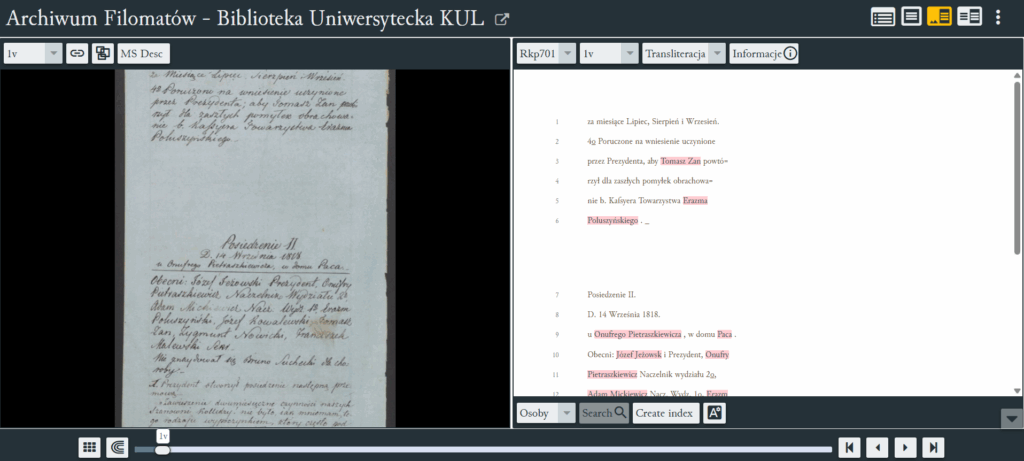
Wówczas otagowane miejsca zostaną podświetlone na intensywny, różowy kolor.
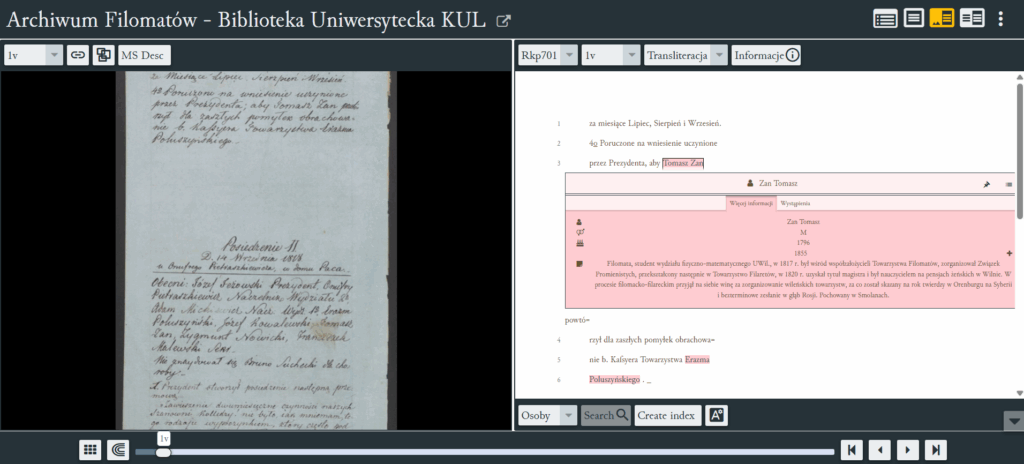
Po kliknięciu otagowanego tekstu informacje o osobie wyświetlą się w formie cyfrowego komentarza.
Pełny zbiór danych osobowych z danej sygnatury możemy wyświetlić przy użyciu panelu bocznego. W tym celu należy kliknąć ikonę trzech kropek, która znajduje się w prawym górnym rogu edycji, a następnie zakładkę Open lists.
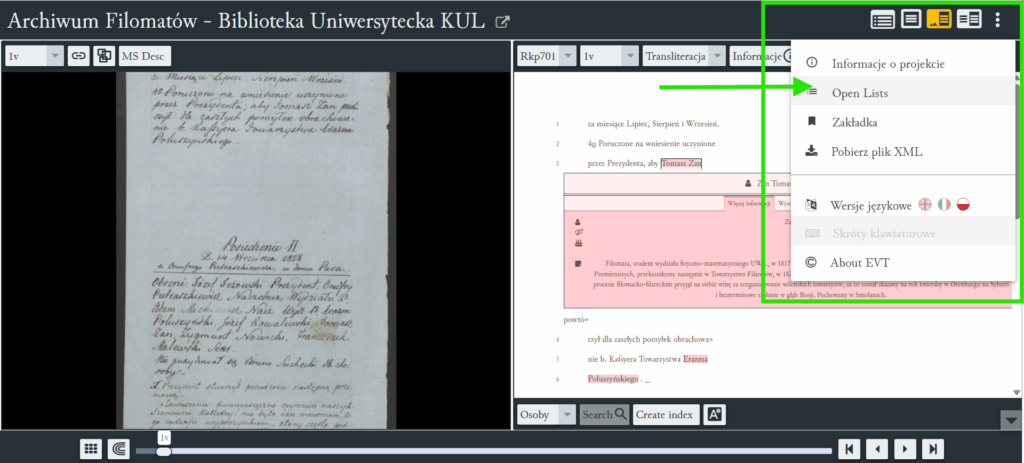
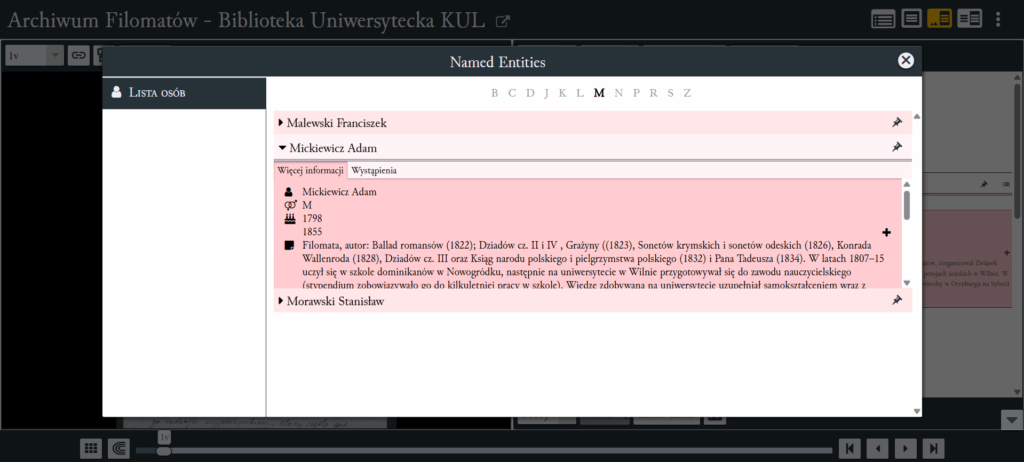
Po wybraniu tej opcji, użytkownik otrzyma alfabetyczny, cyfrowy indeks osób, w którym może się zapoznać ze wszystkimi informacjami o osobach, tak jak w przypadku wyświetlania komentarza bezpośrednio w tekście.
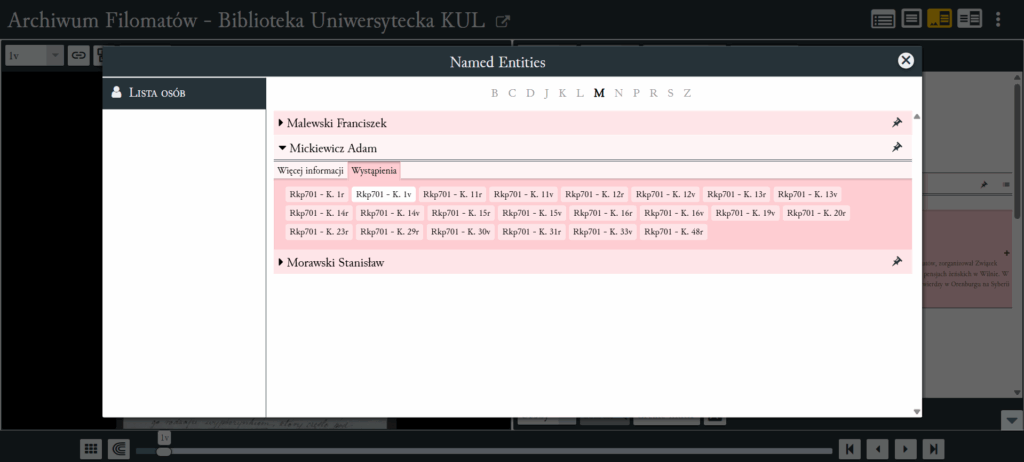
Oferujemy użytkownikom jeszcze jedną funkcjonalność w ramach powyższego panelu: Obok informacji biograficznych umieszczona została zakładka Wystąpienia, w której znajdują się wszystkie lokalizacje (numery stron), na których wymieniona została konkretna osoba.
Po wybraniu interesującej nas lokalizacji, zostaniemy automatycznie przeniesieni na wybraną stronę, a osoba, którą wybraliśmy, zostanie podświetlona w tekście na kolor żółty.
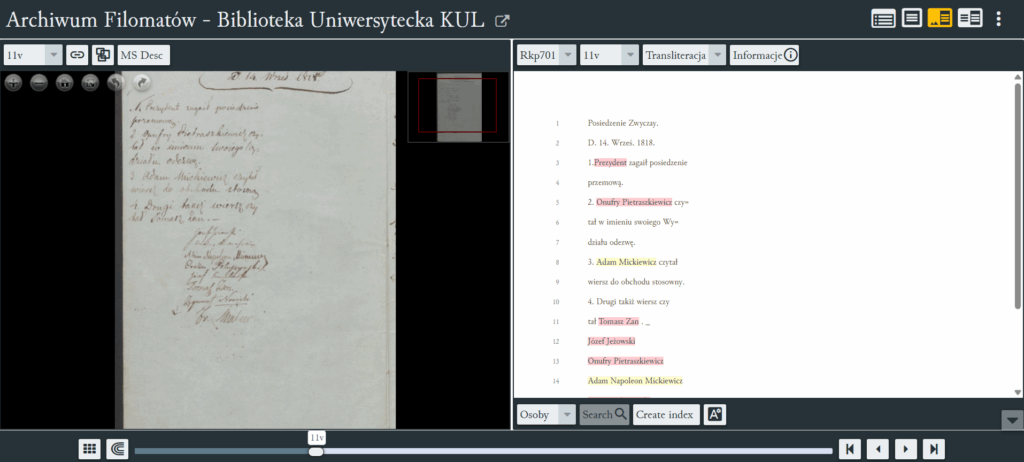
Dzięki tej funkcjonalności użytkownik może przeszukiwać edycję pod kątem interesujących go osób.